
只能鎖,不能解鎖
遠端指令只有鎖定和關機兩種,沒有遠端解鎖。想回到桌面,永遠要在鍵盤前輸入你自己的密碼。
在電腦上安裝一個輕量常駐用戶端,用任何瀏覽器查看它是否醒著,一鍵遠端鎖屏。只能鎖、不能解鎖——最壞後果只是被鎖屏,密碼始終在你手裡。
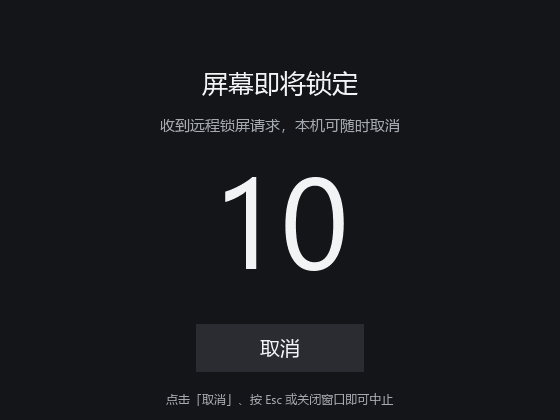
真實介面,零修飾
遠端指令只有鎖定和關機兩種,沒有遠端解鎖。想回到桌面,永遠要在鍵盤前輸入你自己的密碼。
每次鎖定都會在那台電腦上彈出 10 秒倒數,實際在場的人隨時可以取消——坐在鍵盤前的人永遠贏。
用戶端每 5 秒上報一次,主控台顯示的線上與鎖定狀態以秒計延遲,而不是以分鐘計。
只收集裝置中繼資料——系統版本、主機名稱、鎖定狀態。不碰截圖、攝影機與程序清單。
ce5bf6cdab8f6a158217ed0ff10afac3b939b425fb4d87e96e2ed9d5269782a939533c0e9a33a9a708b2466e8d3e697bc8c422b4a7d2f39174909a0b03f34c74查看每台已綁定電腦的即時線上與鎖定狀態。鎖定、關機、改名、解除綁定——每個動作都如實回報裝置的執行結果。
開啟主控台免費,真實限額寫在明處:無訂閱、無廣告、不賣資料。所有數字集中在同一頁,調整也先落在那一頁。
查看價格這是刻意的設計。遠端解鎖意味著最壞後果是丟掉整台電腦;遠端鎖屏的最壞後果只是一塊鎖屏。想回到桌面,永遠要在鍵盤前輸入你自己的密碼。
在鍵盤前輸入你平時的密碼即可:鎖屏仍是你的螢幕,解鎖從不需要網頁主控台。倒數進行中時,任何實際在場的人都可以直接取消。
Windows 10/11(64 位元)與 macOS 12 及以上,各一個輕量用戶端。網頁主控台在任何現代手機或桌面瀏覽器都能用。
可以。在主控台一鍵解除綁定,或在用戶端本身操作解除綁定。解除綁定後,網頁無法再控制這台電腦,直到你重新配對。
需要。它常駐托盤、每 5 秒上報一次——主控台正是靠這個知道電腦醒著。資源佔用可以忽略,並隨你的登入自動啟動。
只有裝置中繼資料:系統版本、主機名稱、線上與鎖定狀態、用戶端版本,以及鎖屏/關機指令的歷史。不碰截圖、攝影機與程序清單。